Table des matières
Présentation
Quintessence est la plateforme de prise de rendez-vous et de gestion de clientèle de Floryne, guérisseuse énergétique, masseuse intuitive et praticienne spirituelle.
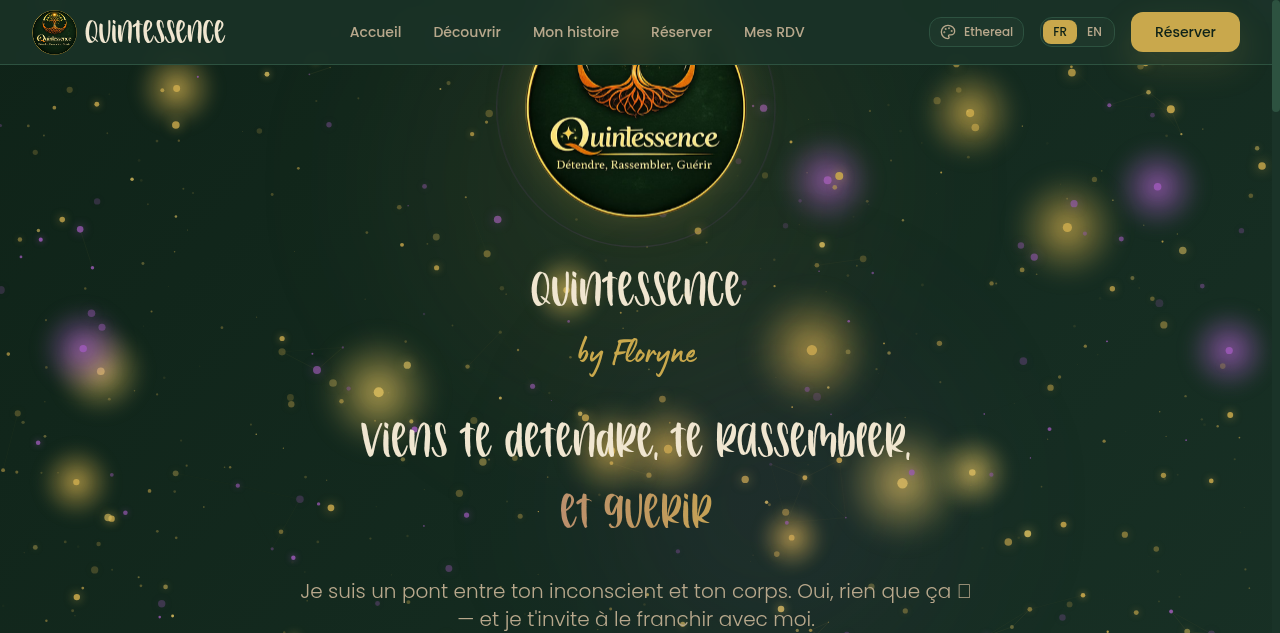
Page d'accueil de Quintessence by Floryne
Le site permet aux clients de :
- Découvrir l'univers et la philosophie de Floryne
- Choisir un soin adapté à leurs besoins
- Réserver une séance en ligne
- Gérer leurs rendez-vous depuis un espace personnel
Il permet à Floryne de :
- Recevoir et confirmer les demandes de réservation
- Gérer son calendrier synchronisé avec Google Agenda
- Bloquer des périodes d'indisponibilité (jours entiers ou créneaux partiels)
- Suivre l'historique de chaque client
- Prendre des notes de séance avec transcription audio et résumé IA
- Communiquer par e-mail avec des modèles personnalisables dans un concepteur visuel, sans devoir écrire le HTML à chaque fois
- Composer et envoyer des infolettres avec le même éditeur visuel et un mode HTML avancé si nécessaire
- Définir et formaliser l'identité de sa marque
- Recevoir des notifications Telegram
Les services proposés
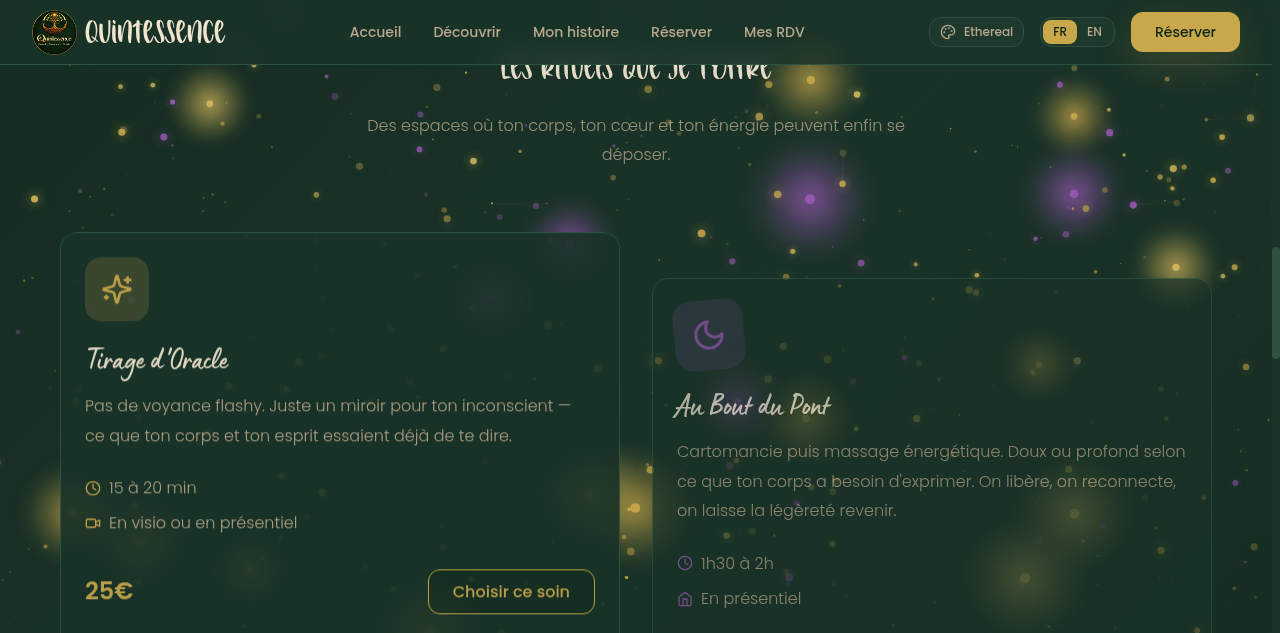
Les deux services affichés sur la page d'accueil
Tirage d'Oracle
25 €
Le tirage d'oracle est un miroir de votre subconscient. Ce n'est pas de la voyance spectaculaire, mais une guidance intuitive qui reflète ce que votre corps et votre esprit essaient déjà de vous communiquer. Une invitation à vous écouter.
Au Bout du Pont Rituel / Soin Énergétique
80 €
Ce soin complet comprend un tirage de cartes oracle suivi d'un massage énergétique dont l'intensité s'adapte à vos besoins. L'objectif : libération, reconnexion et légèreté. Un moment pour revenir à l'essentiel et être 100% vous-même, dans votre lumière comme dans vos peurs, sans jugement.
Pour les clients
Découvrir le site
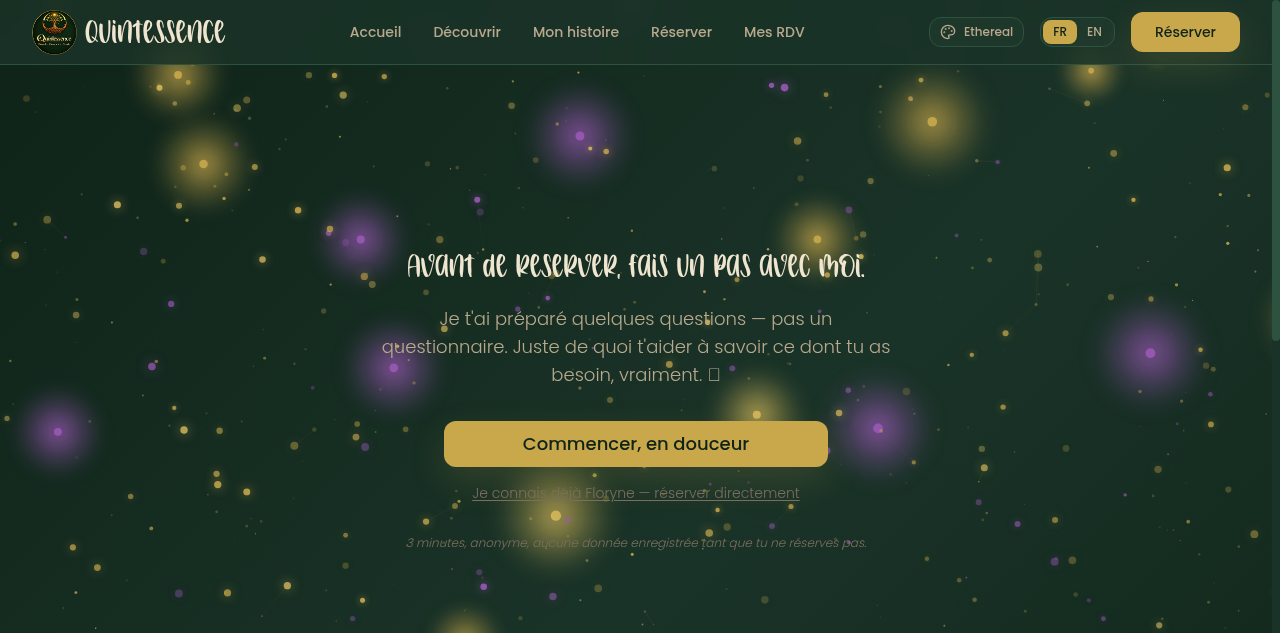
Le parcours de découverte guidé
En arrivant sur le site, vous êtes accueilli par la page d'accueil qui présente l'univers de Floryne. Vous pouvez :
- Explorer la page « Découvrir » : une expérience guidée pour comprendre quel service vous correspond le mieux. Vos réponses sont sauvegardées anonymement au fur et à mesure, même si vous ne terminez pas le questionnaire. Si vous réservez ensuite, vos réponses sont automatiquement associées à votre profil.
- Lire l'histoire de Floryne sur la page « À propos » pour mieux comprendre sa philosophie et son parcours
- Changer la langue via le sélecteur dans la barre de navigation (français par défaut, anglais disponible)
Réserver une séance
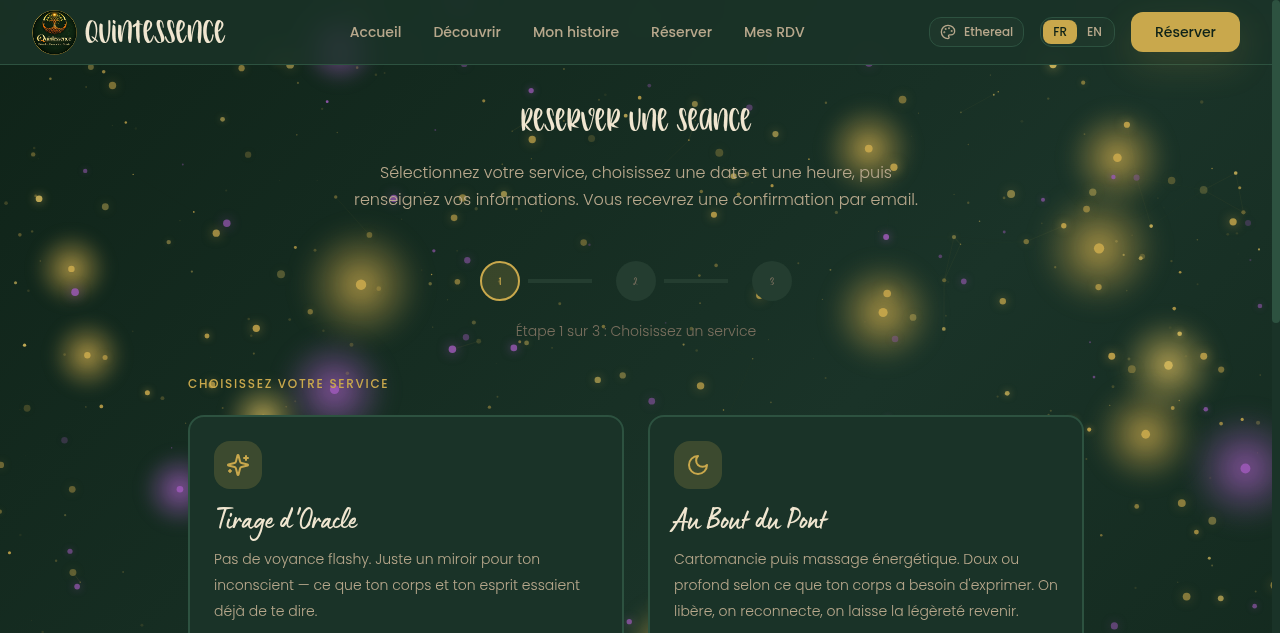
Étape 1 : choisir votre soin
La réservation se fait en 3 étapes simples :
Étape 1 — Choisir votre soin
Sélectionnez le service souhaité :
- Tirage d'Oracle (vidéo ou en personne, 25 €)
- Au Bout du Pont (en personne, 80 €)
Étape 2 — Choisir la date et l'heure
- Un calendrier vous présente les créneaux disponibles
- Les disponibilités sont calculées en temps réel en fonction de l'agenda de Floryne et de ses périodes d'indisponibilité
- Les réservations doivent être faites au minimum 7 jours à l'avance (par défaut)
Étape 3 — Vos informations
Renseignez vos coordonnées :
- Nom complet (obligatoire)
- Adresse e-mail (obligatoire)
- Numéro de téléphone (obligatoire)
- Notes ou remarques (facultatif) — précisez vos attentes ou besoins particuliers
- Consentement RGPD (obligatoire) — cochez la case pour autoriser le traitement de vos données
Un récapitulatif complet de votre réservation s'affiche avant la validation.
Après la réservation
- Vous recevez un e-mail de mise en attente au format professionnel (modèle personnalisable par Floryne) confirmant la réception de votre demande
- Votre demande est envoyée à Floryne pour validation
- Une fois confirmée par Floryne, vous recevez un e-mail de confirmation avec :
- Les détails définitifs du rendez-vous
- Un lien pour ajouter le rendez-vous à votre agenda (fichier iCal joint)
- Un lien d'annulation
- Un lien magique pour accéder à votre espace client
- Si Floryne refuse la demande, vous recevez un e-mail courtois expliquant la raison
Tous les e-mails automatiques utilisent des modèles visuels compilés en HTML compatible e-mail : en-tête, contenu, boutons, variables, signature personnalisée et version texte de secours.
Connexion au compte client
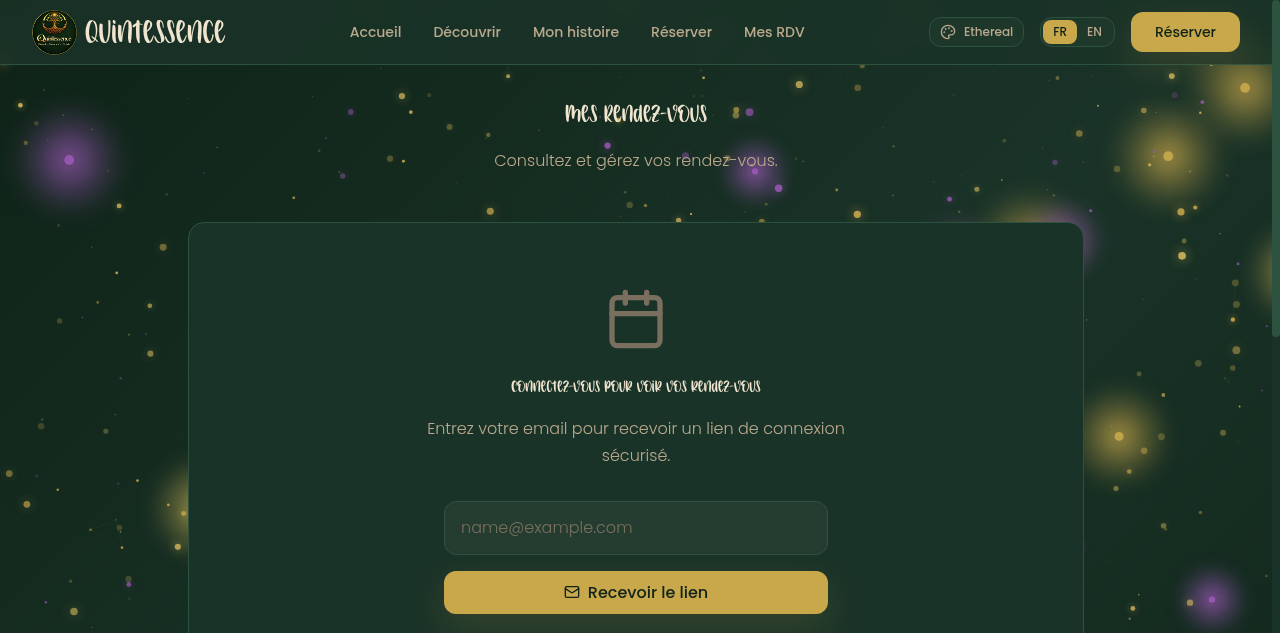
Formulaire de connexion client avec envoi de lien magique par e-mail
Quintessence utilise un système de lien magique (magic link) — pas besoin de mot de passe.
- Rendez-vous sur la page de connexion
- Entrez votre adresse e-mail
- Consultez votre boîte mail et cliquez sur le lien reçu (valable 1 heure)
- Vous êtes connecté automatiquement pour 7 jours
Tableau de bord client
Une fois connecté, vous accédez à votre espace personnel où vous pouvez :
- Voir vos rendez-vous à venir avec les détails (date, heure, type de soin)
- Consulter l'historique de vos rendez-vous passés
- Annuler un rendez-vous à venir
- Exporter vos données (droit RGPD)
- Supprimer votre compte définitivement (droit RGPD)
Annuler un rendez-vous
Depuis votre tableau de bord :
- Repérez le rendez-vous à venir que vous souhaitez annuler
- Cliquez sur « Annuler »
- Confirmez l'annulation
Floryne est automatiquement notifiée et son agenda est mis à jour.
Vos droits (RGPD)
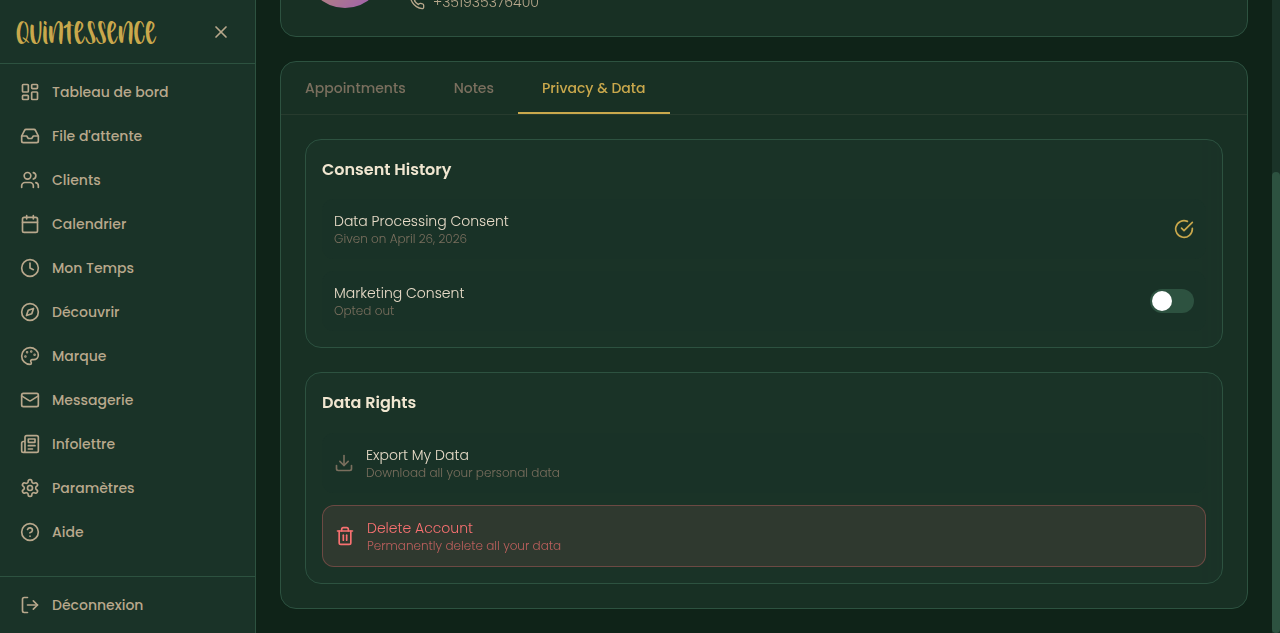
Onglet « Privacy & Data » montrant l'historique du consentement et les droits d'export/suppression
Conformément au Règlement Général sur la Protection des Données :
- Droit d'accès : consultez toutes les données vous concernant depuis votre tableau de bord
- Droit à l'export : téléchargez l'intégralité de vos données (rendez-vous, notes) au format numérique
- Droit à l'effacement : supprimez définitivement votre compte et toutes les données associées
- Consentement : votre consentement est enregistré avec horodatage. Vous avez consenti séparément au traitement de vos données et (optionnellement) aux communications marketing
Vos données personnelles (e-mail, téléphone) sont chiffrées dans la base de données.
Pour Floryne (Administration)
Connexion administrateur
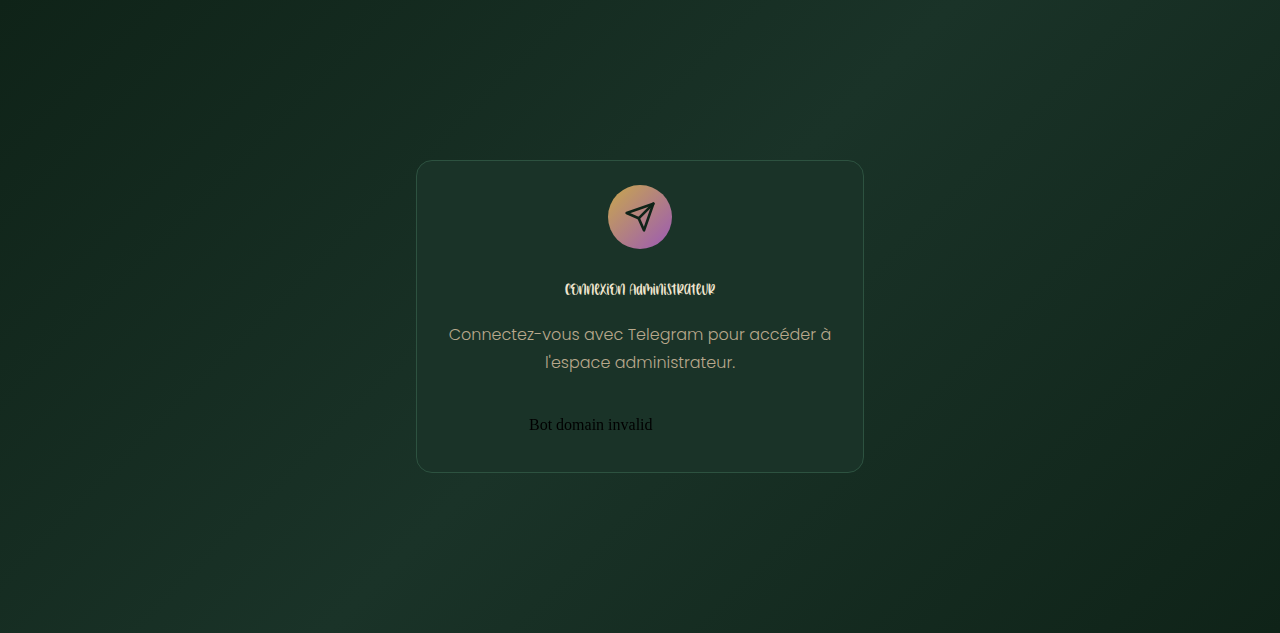
Page de connexion administrateur via Telegram
Deux méthodes de connexion sont disponibles :
- Telegram WebApp SSO (méthode principale)
- Ouvrez le bot Telegram de Quintessence
- La connexion est automatique grâce à votre identifiant Telegram administrateur
- Lien magique par e-mail (méthode de secours)
- Entrez votre adresse e-mail administrateur
- Cliquez sur le lien reçu par e-mail
Tableau de bord admin
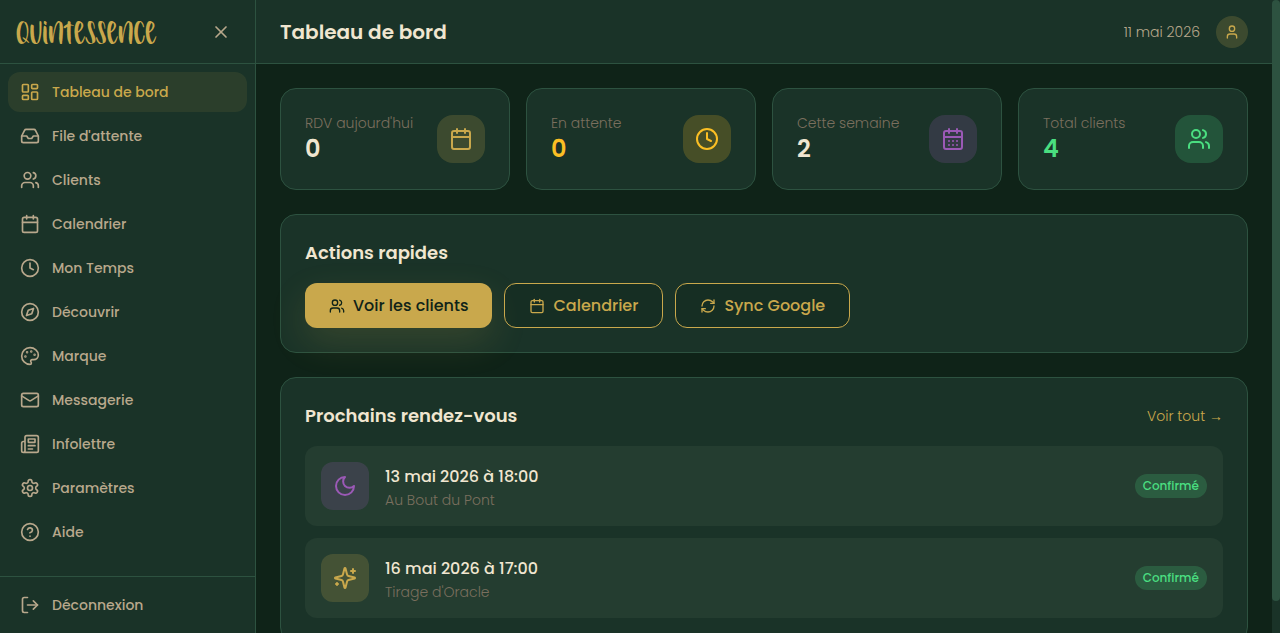
Tableau de bord avec statistiques, actions rapides et prochains rendez-vous
Le tableau de bord affiche en un coup d'oeil :
Cartes de statistiques
- Nombre de rendez-vous aujourd'hui
- Réservations en attente de confirmation
- Rendez-vous de la semaine
- Nombre total de clients
Actions rapides
- Voir tous les clients
- Accéder au calendrier
- Synchroniser Google Agenda
Prochains rendez-vous
Liste des 5 prochains rendez-vous avec les détails (client, type de soin, date/heure)
Suivi du questionnaire Découvrir
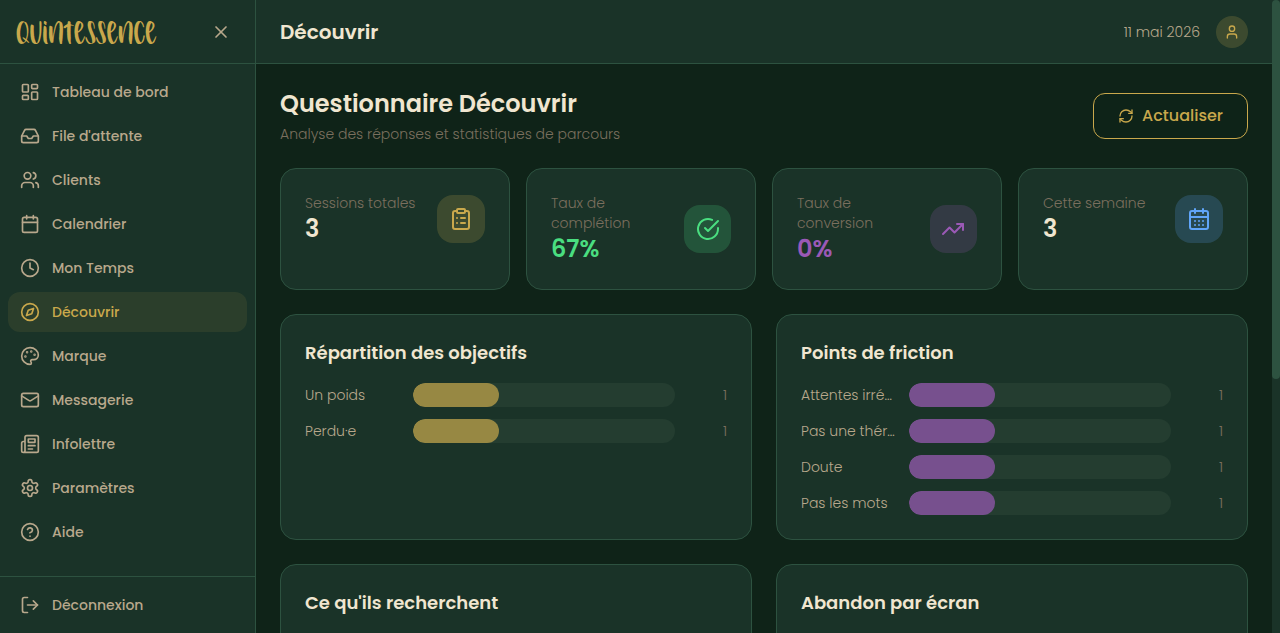
Statistiques et sessions du questionnaire Découvrir
La page Découvrir (accessible dans le menu admin) vous permet de consulter les statistiques et réponses du parcours de découverte que les visiteurs remplissent avant de réserver.
Suivi anonyme
Chaque visiteur qui commence le questionnaire reçoit un identifiant de session anonyme (via un cookie). Même s'il ne termine pas le questionnaire ou ne donne pas ses coordonnées, ses réponses sont conservées. Cela vous permet de :
- Voir les sessions incomplètes : savoir à quel écran un visiteur a abandonné et quelles réponses il avait données
- Suivre les sessions complètes : voir le parcours complet d'un visiteur, y compris le service recommandé
Association automatique
Lorsqu'un visiteur termine le questionnaire puis réserve une séance, sa session de découverte est automatiquement associée à son profil client.
Tableau de bord analytique
Cartes de statistiques :
- Nombre total de sessions
- Taux de complétion (pourcentage de visiteurs ayant terminé le questionnaire)
- Taux de conversion (pourcentage de sessions ayant mené à une réservation)
- Sessions de la semaine
Répartitions visuelles :
- Objectifs choisis (Perdu·e, Un poids, Transition, Clarté, Se reconnecter, Curieux·se)
- Points de friction sélectionnés
- Ce que les visiteurs recherchent (Clarté, Paix, Ancrage, Courage)
- Entonnoir d'abandon par écran
Liste des sessions :
- Filtrable par statut : toutes, complètes, incomplètes, identifiées, anonymes
- Pour chaque session : date, écran atteint, objectif, service recommandé, nom du client (si identifié)
- Détail extensible : objectif, freins, intention, résonnances, langue
Gérer les demandes de réservation

File d'attente des demandes de réservation
Lorsqu'un client réserve en ligne, sa demande arrive dans la file d'attente des réservations avec le statut « En attente ».
Confirmer une réservation
- Consultez les détails de la demande (client, soin, créneau souhaité)
- Cliquez sur « Confirmer »
- Le système automatiquement :
- Crée le rendez-vous confirmé
- Envoie un e-mail de confirmation au client (modèle personnalisable avec signature)
- Joint une invitation calendrier (iCal) à l'e-mail
- Ajoute l'événement dans votre Google Agenda
- Vous notifie via Telegram
- Incrémente le compteur de rendez-vous du client
Refuser une réservation
- Cliquez sur « Refuser »
- Saisissez éventuellement un motif de refus
- Le client reçoit un e-mail de refus courtois (modèle personnalisable)
Tous les e-mails envoyés (confirmations, refus, mises en attente) sont journalisés et consultables dans l'historique des e-mails.
Calendrier et rendez-vous
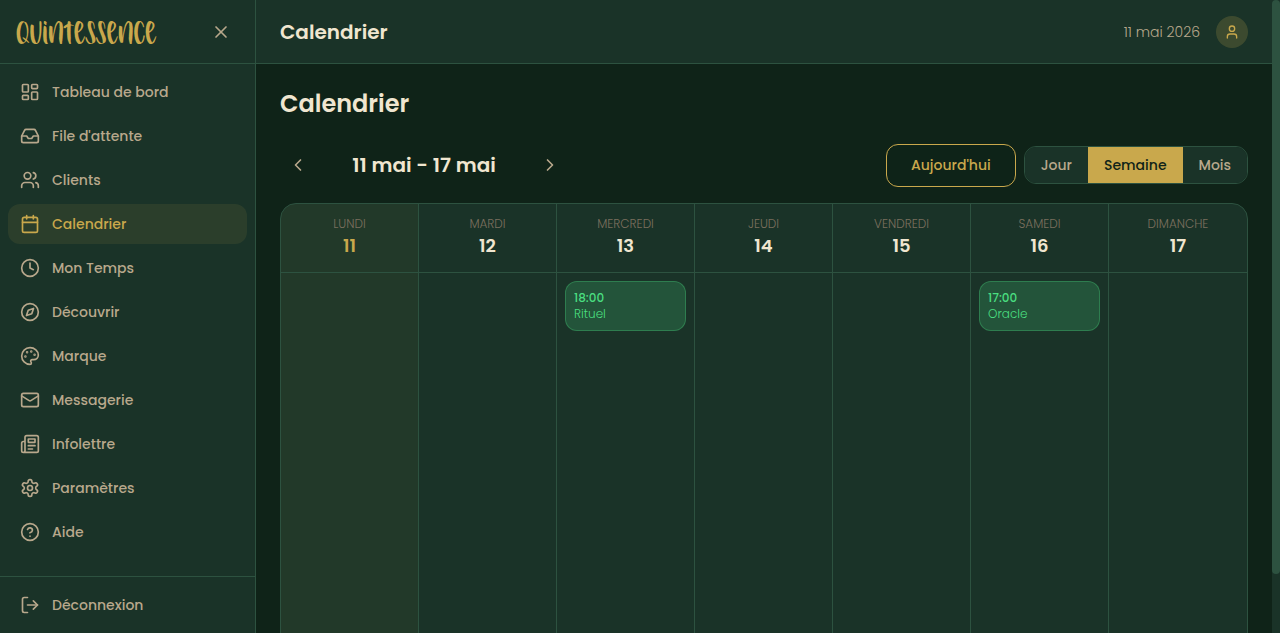
Vue semaine du calendrier avec rendez-vous
Le calendrier offre trois vues : Mois, Semaine et Jour.
Depuis le calendrier, vous pouvez :
- Visualiser tous vos rendez-vous (affichés en vert avec les détails du client et du soin)
- Visualiser vos périodes d'indisponibilité (affichées en rouge)
- Cliquer sur un rendez-vous pour ouvrir sa fiche détaillée :
- Informations du client et notes
- Reprogrammer le rendez-vous à une autre date/heure
- Annuler le rendez-vous
- Les modifications sont automatiquement synchronisées avec Google Agenda
Les périodes d'indisponibilité (affichées en rouge) sont visibles sur le calendrier. Leur gestion se fait depuis la page Mon Temps.
Mon Temps
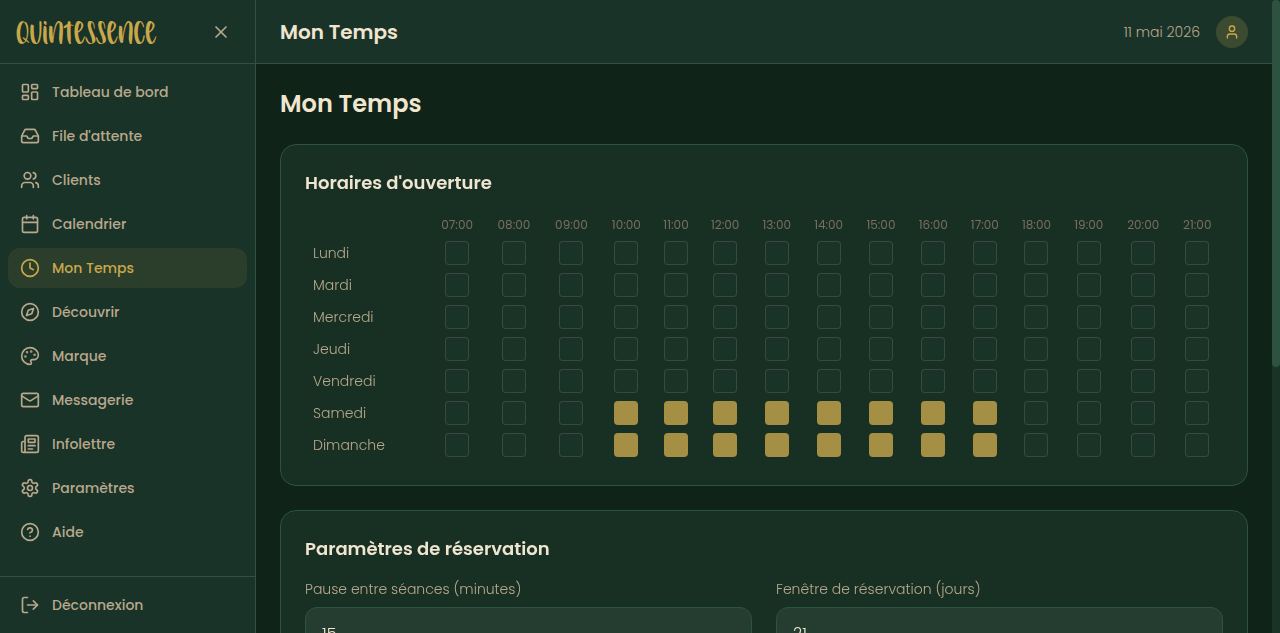
Grille des horaires d'ouverture et paramètres de réservation
La page Mon Temps regroupe la gestion de vos disponibilités et des paramètres liés à la réservation.
Horaires d'ouverture
Une grille visuelle (jours × heures) vous permet de configurer vos créneaux de travail en un coup d'œil. Cliquez sur une case pour activer ou désactiver un créneau horaire.
Paramètres de réservation
- Pause entre séances : durée tampon automatiquement appliquée avant et après chaque rendez-vous (en minutes)
- Fenêtre de réservation : nombre de jours à l'avance pendant lesquels les clients peuvent réserver
- Fenêtre d'annulation : délai minimum (en heures) avant le rendez-vous en dessous duquel le client ne peut plus annuler
- Fuseau horaire : fuseau utilisé pour calculer les disponibilités (Europe/Paris par défaut)
Indisponibilités
Bloquez des périodes pendant lesquelles vous n'êtes pas disponible. Les créneaux bloqués sont automatiquement exclus de la disponibilité visible par les clients.
Bloquer une période :
- Cliquez sur « Bloquer une période »
- Choisissez le type :
- Journée complète : sélectionnez une date de début et une date de fin
- Plage horaire : sélectionnez une date, une heure de début et une heure de fin
- Indiquez une raison (obligatoire, ex. : « Vacances », « Formation »)
- Cliquez sur « Enregistrer »
Gérer les indisponibilités :
- La liste sous la grille affiche toutes les indisponibilités à venir
- Chaque entrée affiche les dates, le motif et des boutons pour modifier ou supprimer
Gestion des clients
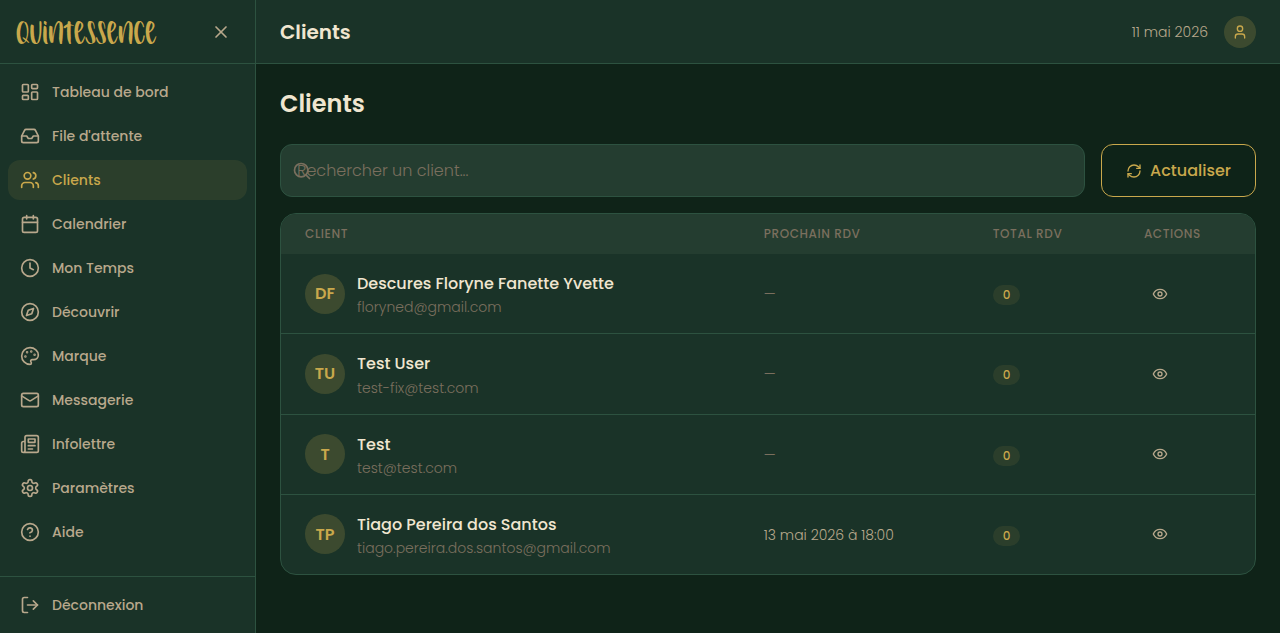
Liste des clients avec recherche et informations
La page « Clients » affiche la liste complète de votre clientèle avec recherche et filtres.
Pour chaque client, vous pouvez consulter :
- Coordonnées (nom, e-mail, téléphone)
- Historique complet des rendez-vous
- Toutes les notes de séance associées
- Statut du consentement RGPD avec horodatage
Notes de séance
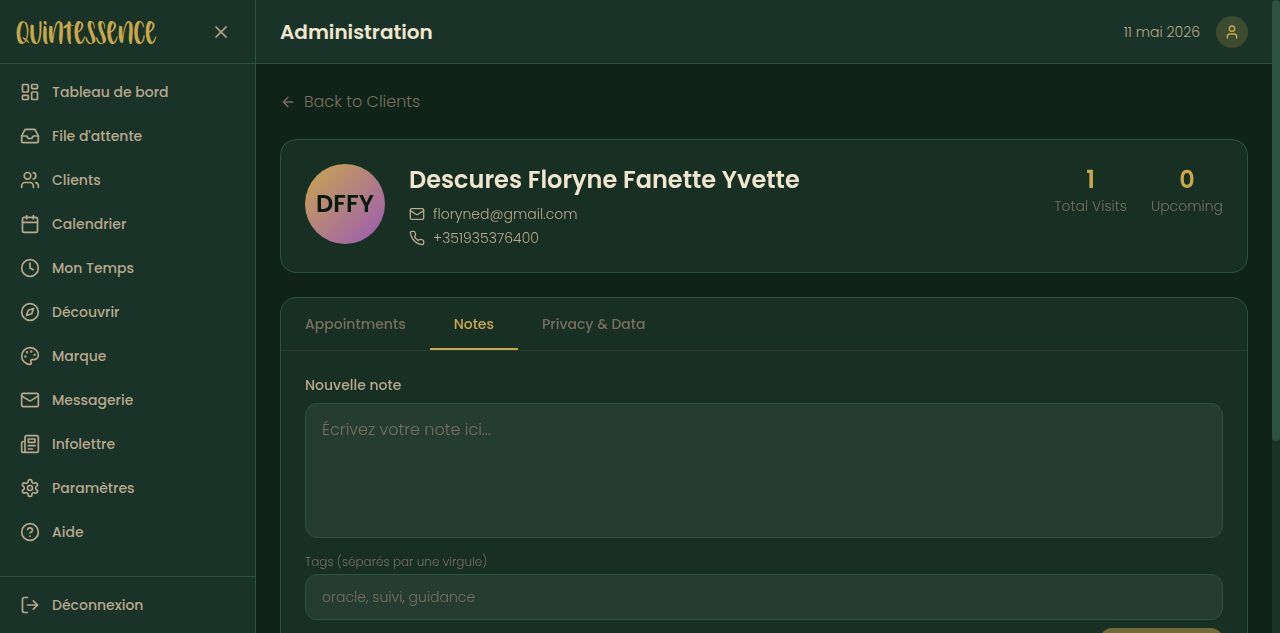
Fiche client avec l'onglet Notes, le formulaire de saisie et les boutons Audio / Résumer avec IA
Après chaque séance, vous pouvez créer des notes détaillées pour suivre l'évolution de vos clients.
Créer une note
- Accédez à la fiche du client ou du rendez-vous
- Cliquez sur « Ajouter une note »
- Rédigez vos observations dans l'éditeur de texte enrichi
Enregistrement audio
- Cliquez sur le bouton d'enregistrement audio
- Dictez vos observations vocalement
- L'enregistrement est automatiquement transcrit en texte par l'IA
Résumé par IA
Cliquez sur « Résumer avec IA » pour générer un résumé automatique à partir de vos notes. Le résumé est stocké avec la note pour consultation rapide.
Étiquettes (tags)
Ajoutez des étiquettes pour organiser vos notes (ex. : « travail-énergétique », « percée », « suivi »). Facilitez la recherche et le suivi thématique.
Définition de marque
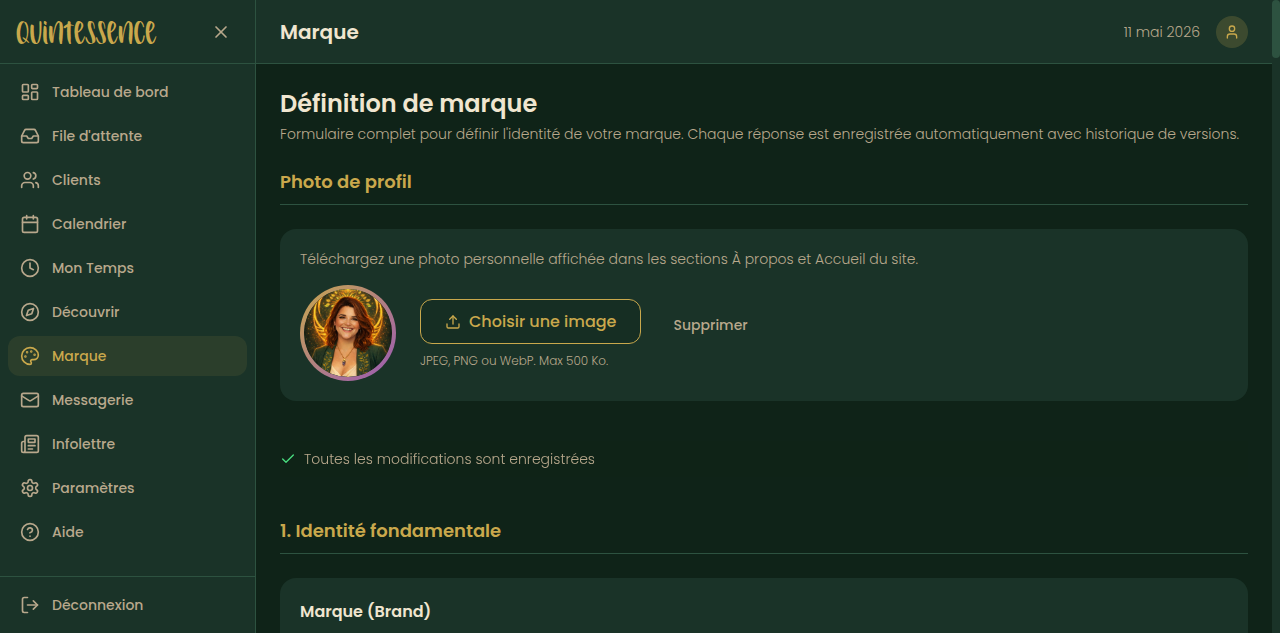
Formulaire de définition de marque avec sauvegarde automatique
La page Marque vous permet de définir et formaliser l'identité de votre marque dans un formulaire structuré.
Photo de profil
Téléversez votre photo personnelle (JPEG, PNG ou WebP, max 500 Ko). Cette photo est affichée dans les sections « À propos » et « Accueil » du site.
Formulaire de marque
Le formulaire couvre l'ensemble de votre identité de marque :
- Essence : nom, promesse, valeurs, personnalité, ton de voix
- Audience : client idéal, besoins, frustrations
- Positionnement : différenciation, histoire fondatrice
Chaque champ est accompagné d'une définition, d'une question guide et d'un exemple pour vous aider à répondre.
Sauvegarde automatique
Toutes les modifications sont enregistrées automatiquement avec un historique de versions. Un indicateur en haut de page confirme l'état d'enregistrement.
Messagerie e-mail
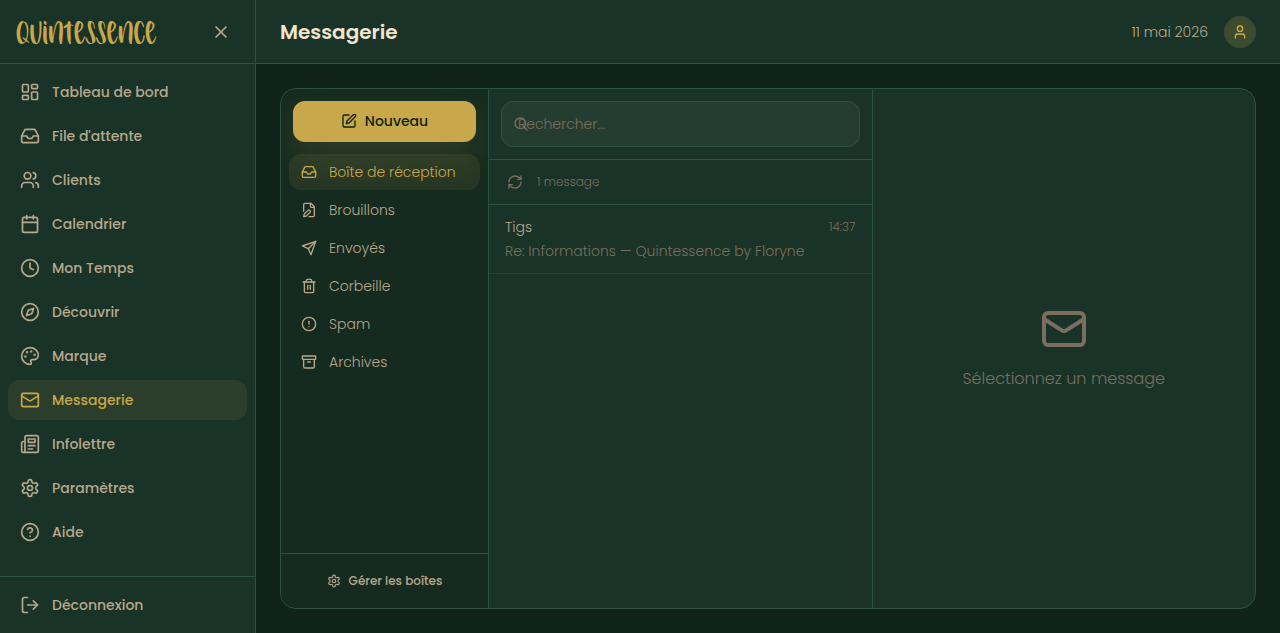
Interface de messagerie avec dossiers IMAP
L'espace messagerie vous permet de :
- Consulter les e-mails reçus dans votre boîte de réception
- Consulter les e-mails envoyés dans le dossier Envoyés (inclut les e-mails manuels et automatiques)
- Rédiger et envoyer des e-mails directement à vos clients avec :
- Sélecteur de modèle : choisissez un modèle d'e-mail (Nouveau message, Suivi client, Informations, Relance, Remerciement) pour habiller automatiquement votre message avec un design préparé dans le concepteur visuel
- Champ « Nom du client » : si le modèle inclut un espace réservé pour le nom, un champ apparaît pour le renseigner
- Sélecteur de signature : choisissez la signature HTML à insérer (la signature par défaut est présélectionnée)
- Aperçu : prévisualisez l'e-mail final tel qu'il sera reçu par le destinataire, avec le design, les variables et la signature appliqués
- Éditeur de texte enrichi : rédigez uniquement le contenu de votre message (gras, italique, listes, liens, etc.)
- Répondre et transférer des e-mails existants
- Les e-mails sont automatiquement sauvegardés dans votre dossier « Envoyés » IMAP
- Chaque e-mail envoyé est journalisé avec le destinataire, l'objet, le statut, le modèle et la signature utilisés
Boîtes de messagerie
Configurez une ou plusieurs boîtes e-mail (IMAP/SMTP) depuis l'icône de réglages dans la messagerie :
- Ajouter une boîte : nom, adresse e-mail, serveur IMAP et SMTP, port, identifiants
- Boîte principale : marquez une boîte comme principale pour l'utiliser par défaut
- Activer / désactiver : désactivez temporairement une boîte sans la supprimer
- Tester la connexion : vérifiez que les paramètres IMAP/SMTP fonctionnent
Modèles d'e-mails
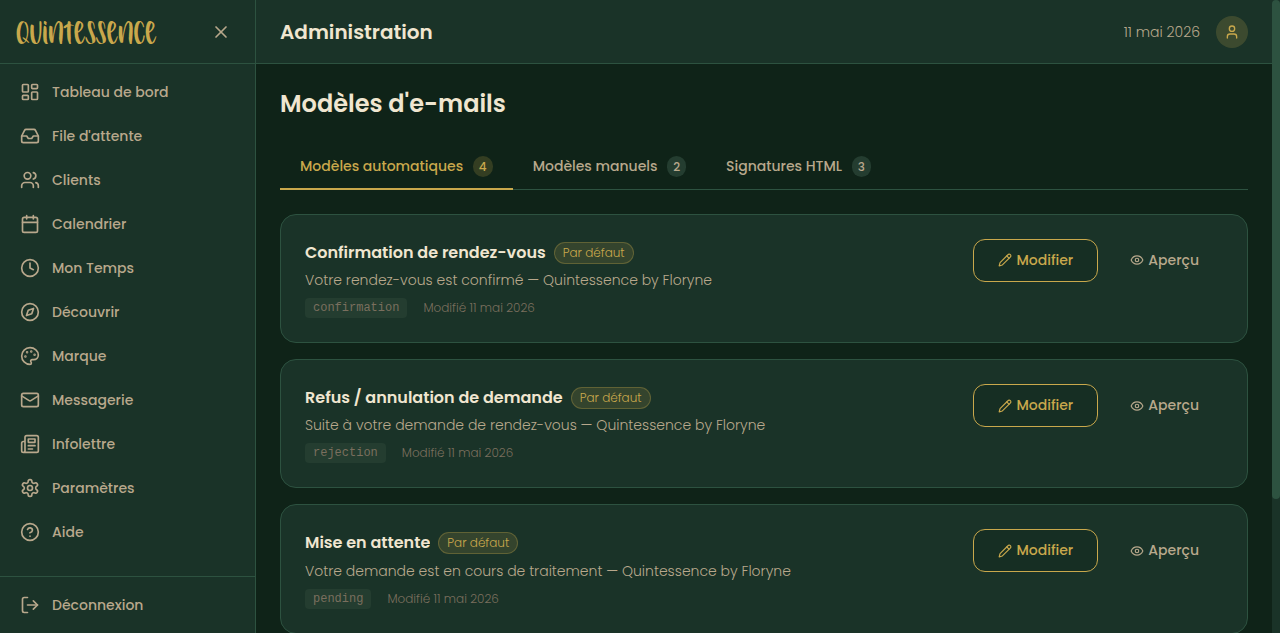
Gestion des modèles d'e-mails et signatures
La section Modèles d'e-mails (accessible depuis le menu latéral) vous permet de personnaliser tous les e-mails envoyés par la plateforme avec un concepteur visuel ouvert, sans dépendance à un service externe d'édition.
Concepteur visuel d'e-mail
Chaque modèle peut maintenant être construit avec des blocs. Le système compile ensuite le design en HTML compatible e-mail et génère aussi une version texte de secours.
- Réglages globaux : pré-en-tête, largeur du contenu et couleur de fond
- Blocs disponibles : titre, texte, bouton, séparateur, espace, image, message manuel, signature, lien de désabonnement et HTML avancé
- Organisation : sélectionnez un bloc pour le modifier, puis montez, descendez, dupliquez ou supprimez les blocs selon le besoin
- Aperçu intégré : visualisez le rendu pendant la modification, puis ouvrez un aperçu final avec des données d'exemple
- Variables : insérez les espaces réservés disponibles directement dans les textes, boutons, liens, images ou blocs HTML
Les variables requises du modèle sont signalées dans l'éditeur. Par exemple, un e-mail de confirmation doit conserver les informations du client, du service, du créneau et du lien d'annulation.
Modèles automatiques
Ces modèles sont utilisés automatiquement lors des actions de réservation :
| Modèle | Déclencheur | Espaces réservés |
|---|---|---|
| Confirmation de rendez-vous | Réservation confirmée | {client_name}, {service}, {datetime}, {cancel_url} |
| Refus / annulation | Réservation refusée | {client_name}, {reason} |
| Mise en attente | Nouvelle réservation reçue | {client_name}, {service}, {datetime} |
Chaque modèle automatique inclut automatiquement votre signature par défaut (espace réservé {signature_html}).
Modèles manuels
Ces modèles sont disponibles dans le sélecteur de modèle du compositeur d'e-mails :
| Modèle | Usage |
|---|---|
| Nouveau message | E-mail générique |
| Suivi client | Message de suivi personnalisé |
| Informations complémentaires | Envoi d'informations |
| Relance | Relance d'un client inactif |
| Remerciement | Message de remerciement |
Personnaliser un modèle
Pour chaque modèle, vous pouvez modifier :
- Nom, objet et pré-en-tête de l'e-mail
- Design visuel : structure du message, couleurs, images, boutons et blocs de contenu
- Signature associée : choisir quelle signature insérer dans ce modèle
- Mode avancé HTML / texte : ajuster manuellement le HTML ou la version texte si un cas particulier l'exige
- Aperçu : prévisualiser le rendu final avec des données d'exemple avant d'enregistrer
Le bouton Réinitialiser restaure le design par défaut du modèle, aux couleurs de la marque.
Signatures HTML
Créez et gérez vos signatures d'e-mail professionnelles :
- Nom de l'expéditeur, rôle, nom de l'entreprise
- Coordonnées : e-mail, téléphone, site web, adresse
- URL de l'image (logo ou photo)
- Corps HTML et texte de la signature
- Signature par défaut : cochez pour utiliser cette signature par défaut dans tous les modèles
Un bouton de génération automatique crée le HTML et le texte de la signature à partir des champs renseignés.
Initialisation
Lors de votre première visite sur la page Modèles d'e-mails, si aucun modèle n'existe encore, un bouton vous permet de générer les modèles par défaut en un clic. Cela crée les 8 modèles (3 automatiques + 5 manuels) avec un design visuel professionnel aux couleurs de Quintessence.
Infolettres
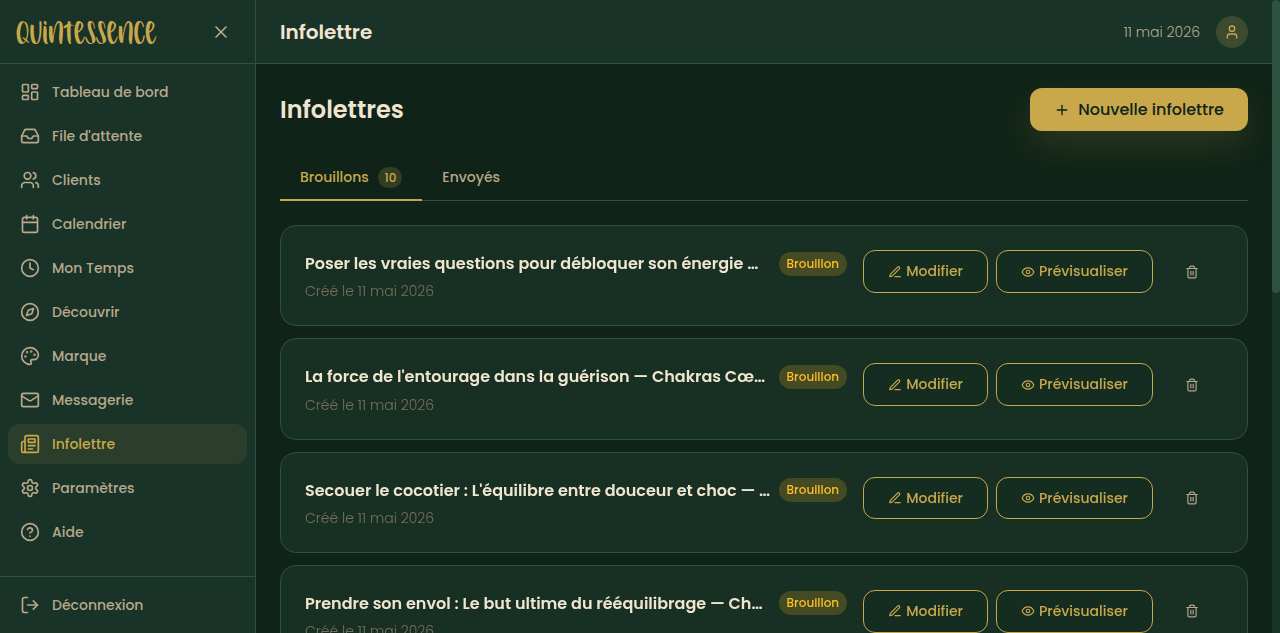
Gestion des infolettres avec brouillons et historique d'envoi
La page Infolettres vous permet de créer et d'envoyer des bulletins d'information à vos clients abonnés.
Créer une infolettre
- Cliquez sur « Nouvelle infolettre »
- Rédigez l'objet et le pré-en-tête affichés dans la boîte mail
- Composez le contenu avec l'onglet Visuel ou basculez en HTML avancé si vous devez coller un code spécifique
- Ajoutez ou ajustez éventuellement une version texte brut
- Enregistrez comme brouillon pour y revenir plus tard
Éditeur visuel d'infolettre
L'infolettre utilise le même concepteur que les modèles d'e-mails. Vous pouvez construire un message lisible et cohérent avec :
- Titres et textes pour structurer le message
- Images avec texte alternatif et lien optionnel
- Boutons pour diriger vers une page, une réservation ou une ressource
- Séparateurs et espaces pour aérer la mise en page
- Bloc HTML avancé pour un besoin ponctuel que les blocs standards ne couvrent pas
Le compteur de destinataires affiche les clients abonnés aux communications marketing. Le lien de désabonnement est conservé dans l'e-mail envoyé afin de respecter les obligations RGPD.
Prévisualiser et envoyer
- Cliquez sur « Prévisualiser » pour voir le rendu final compilé en HTML e-mail
- Vérifiez le nombre de destinataires (clients abonnés aux communications marketing)
- Relisez l'objet, le pré-en-tête, les liens et la version texte
- Confirmez l'envoi
Onglets
- Brouillons : infolettres en cours de rédaction (modifiables et supprimables)
- Envoyées : historique des infolettres envoyées avec date d'envoi et nombre de destinataires
Chaque infolettre envoyée est automatiquement habillée aux couleurs de Quintessence, compilée en HTML compatible e-mail et accompagnée d'une version texte. Elle inclut un lien de désabonnement conforme RGPD en pied de page.
Paramètres
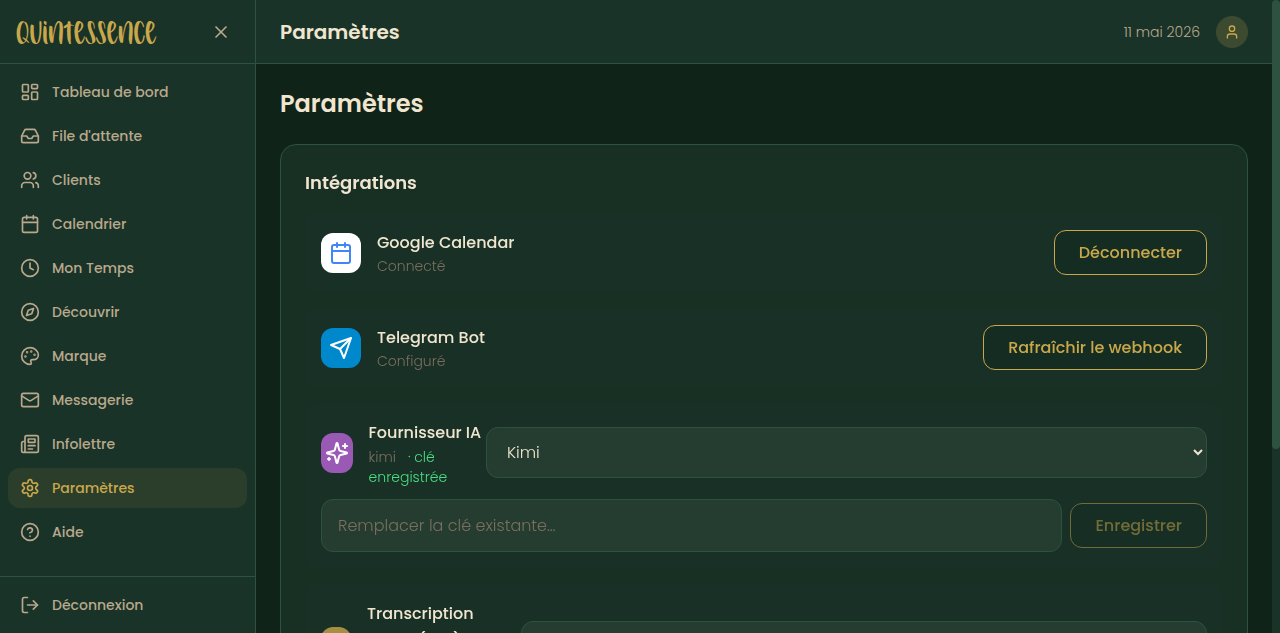
Intégrations : Google Calendar, Telegram, IA et transcription
La page Paramètres regroupe les intégrations externes de la plateforme.
Google Agenda
- Cliquez sur « Connecter » en face de Google Calendar
- Autorisez l'accès via la fenêtre Google OAuth
- Votre agenda personnel est synchronisé :
- Les créneaux occupés sont automatiquement exclus des disponibilités
- Les rendez-vous confirmés sont ajoutés à votre agenda
Pour déconnecter Google Agenda, cliquez sur « Déconnecter ».
Bot Telegram
- Rafraîchissez le webhook pour recevoir les notifications
- Notifications automatiques : nouvelles réservations, rappels de rendez-vous
Fournisseur IA
- Sélectionnez votre fournisseur IA : OpenAI, Gemini ou Kimi
- Renseignez votre clé API pour activer :
- Le résumé automatique des notes de séance
- La transcription audio (si aucun fournisseur STT dédié n'est configuré)
- La clé est stockée de manière chiffrée
Transcription audio (STT)
- Optionnellement, configurez un fournisseur dédié à la transcription audio : OpenAI Whisper ou Gemini
- Par défaut, la transcription utilise le fournisseur IA principal
- Renseignez une clé API séparée si nécessaire
Rappels automatiques
Le système envoie automatiquement des rappels pour chaque rendez-vous confirmé :
| Moment | Canal | Destinataire |
|---|---|---|
| 24 heures avant | Client | |
| 24 heures avant | Telegram | Client (si compte Telegram lié) |
| 1 heure avant | Telegram | Client (si compte Telegram lié) |
Cycle de vie d'une réservation
Journalisation des e-mails
Chaque e-mail envoyé par la plateforme (automatique, manuel ou infolettre) est enregistré dans un journal avec :
- Destinataire et expéditeur
- Objet et contenu (HTML et texte)
- Statut (envoyé / échec)
- Modèle, signature ou design utilisé
- Identifiant de réservation (le cas échéant)
- Horodatage d'envoi
Ce journal permet de vérifier qu'un e-mail a bien été envoyé et de diagnostiquer les éventuels échecs.
Sécurité et confidentialité
- Chiffrement : toutes les données personnelles (e-mail, téléphone) sont chiffrées avec AES-256-GCM
- Authentification sans mot de passe : les liens magiques à usage unique expirent après 1 heure
- Sessions sécurisées : les jetons de connexion (JWT) sont valides 7 jours
- Journalisation : chaque action sensible (connexion, export, suppression) est enregistrée dans un journal d'audit
- Protection anti-spam : les formulaires de réservation sont protégés par un limiteur de requêtes
Langues
Le site est disponible en :
- Français (langue principale)
- Anglais (langue secondaire)
Le sélecteur de langue se trouve dans la barre de navigation. L'interface d'administration est entièrement en français.
Support
Pour toute question ou difficulté, contactez Floryne directement via le bot Telegram ou par e-mail depuis le site.